Claude code CLI 利用 CC-Switch & VS Code使用
Claude code 与 CC-Switch & VS Code 的完美二重奏
适用人群:没有Claude官方账号但是需要使用Claude Code的人群
推荐使用场景:初次使用Claude,Claude接入DeepSeek,对MCP工具有强需求的场景
配置cc - switch
1. 打开 cc-switch的github官方仓库 : github/cc-switch
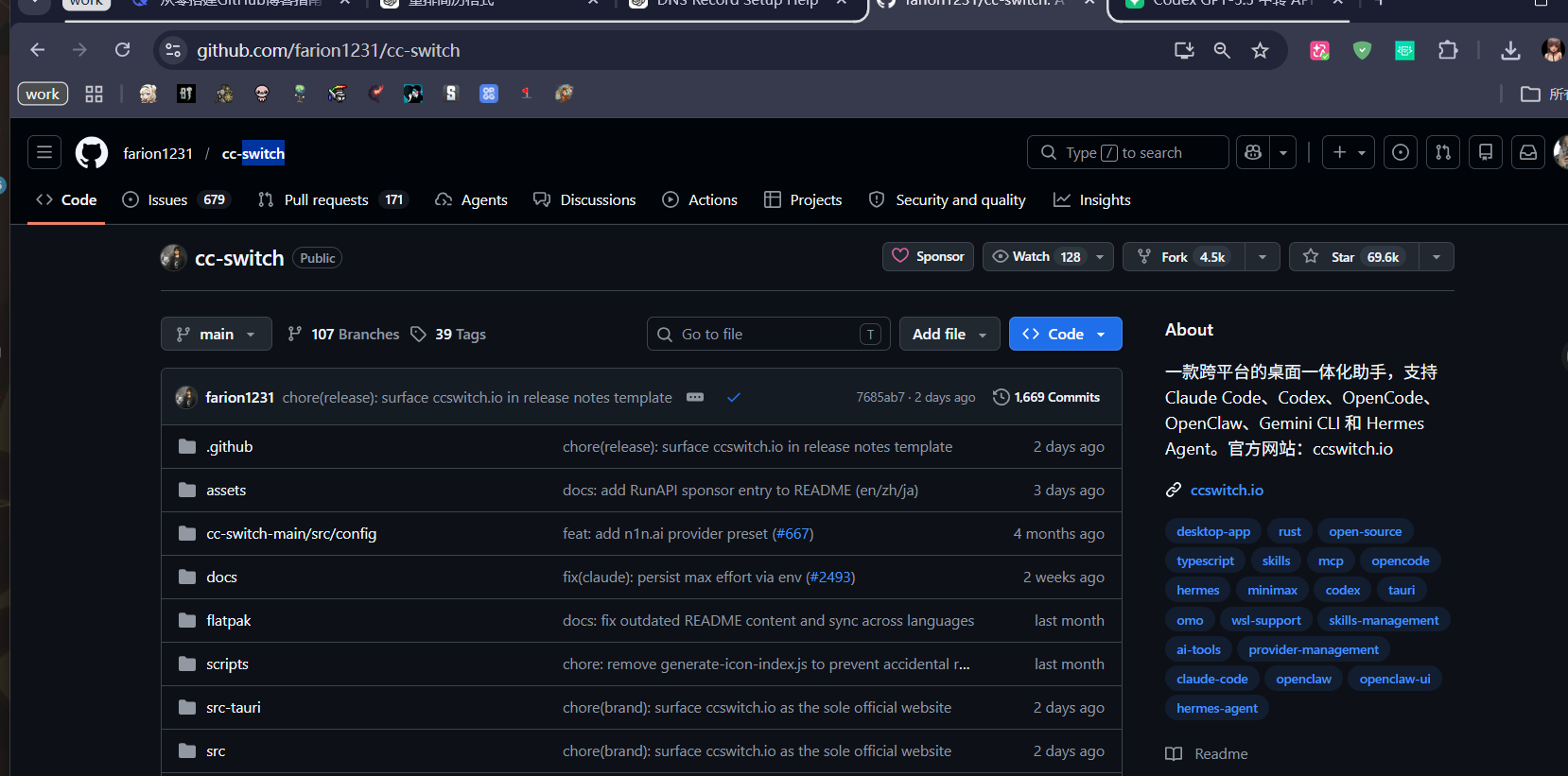
2. 下滑找到 Releases ,只需选择最新版

3. 下滑找到安装文档以及版本库
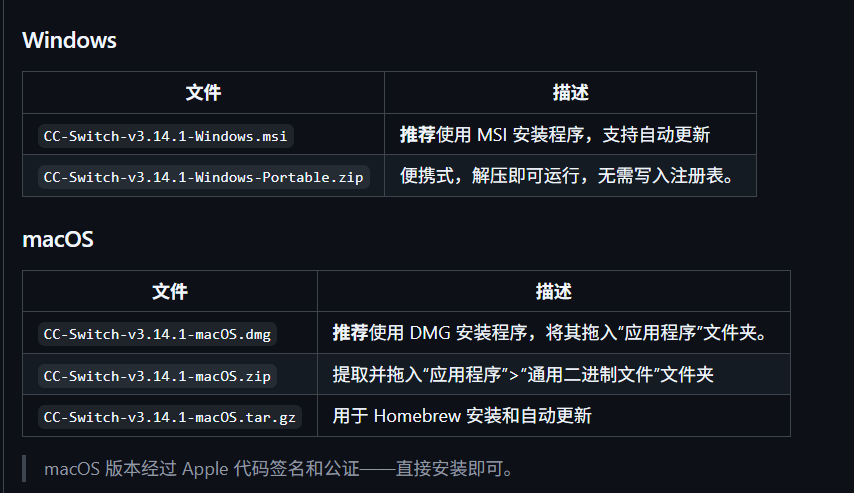
4. 下载对应安装包 , 开箱即用
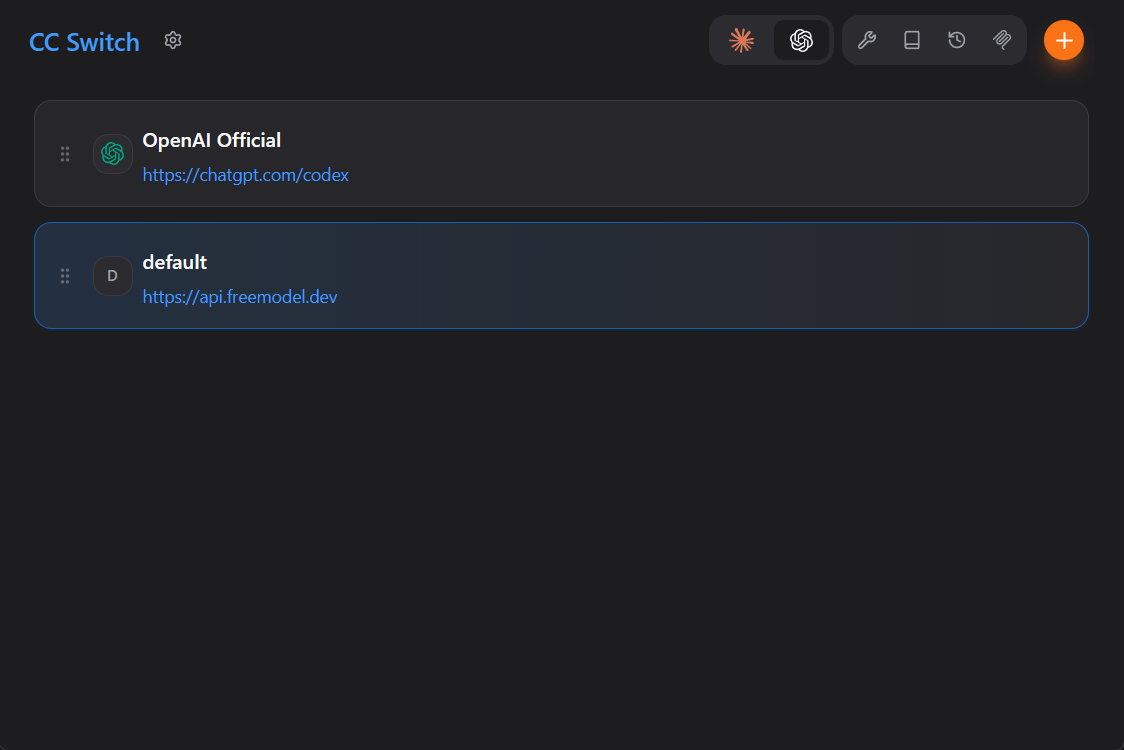
5. 配置相关属性
1. 选择claude -> 加号 -> deep seek
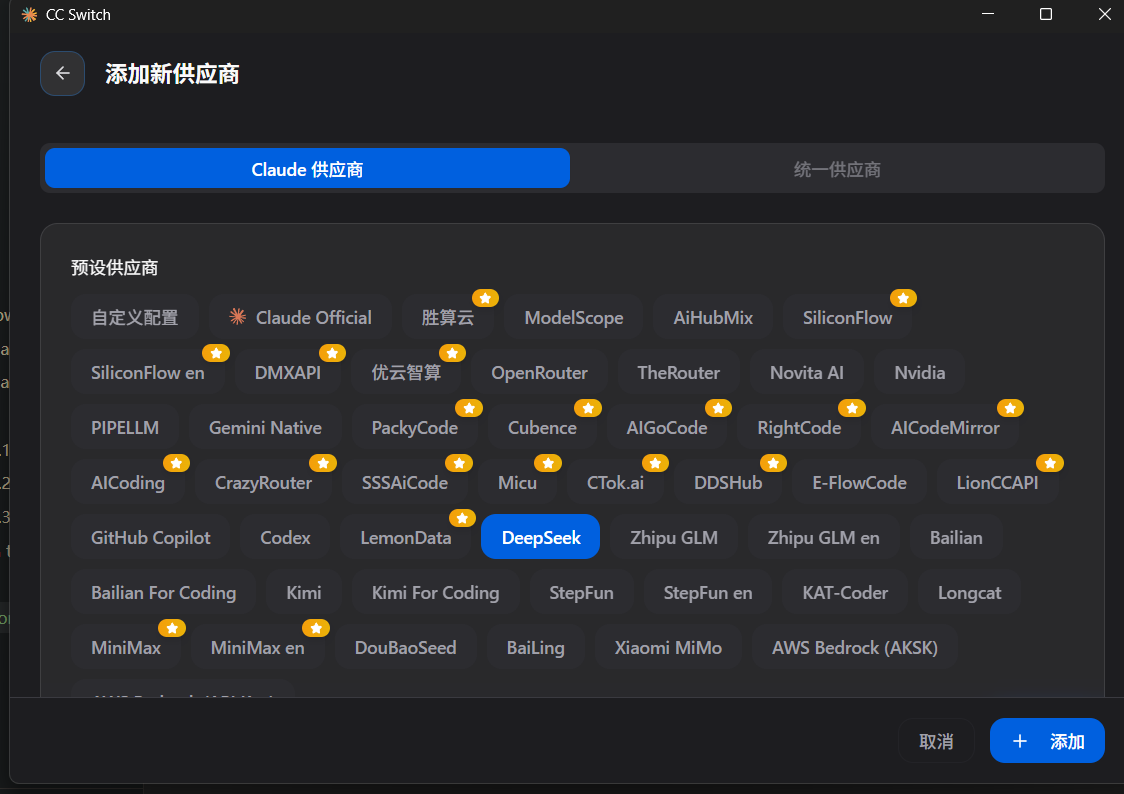
2. 输入DS密钥以及配置
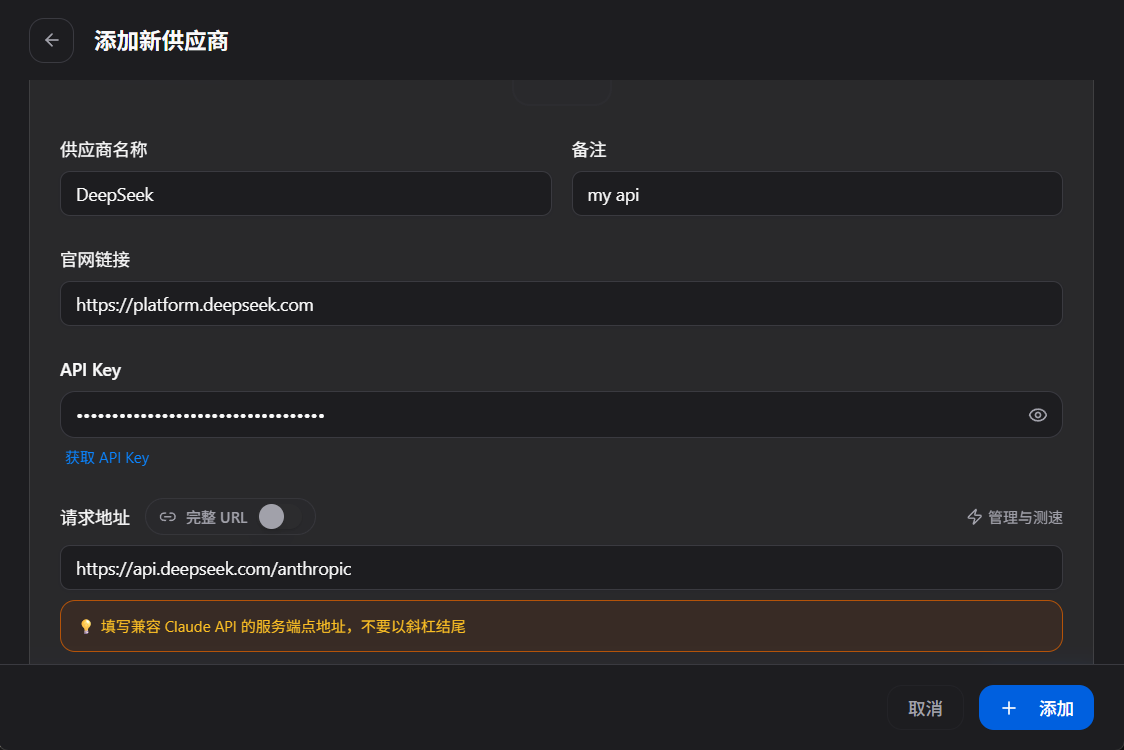
3. 调整默认模型为 “DeepSeek-V4-Pro[1m]”
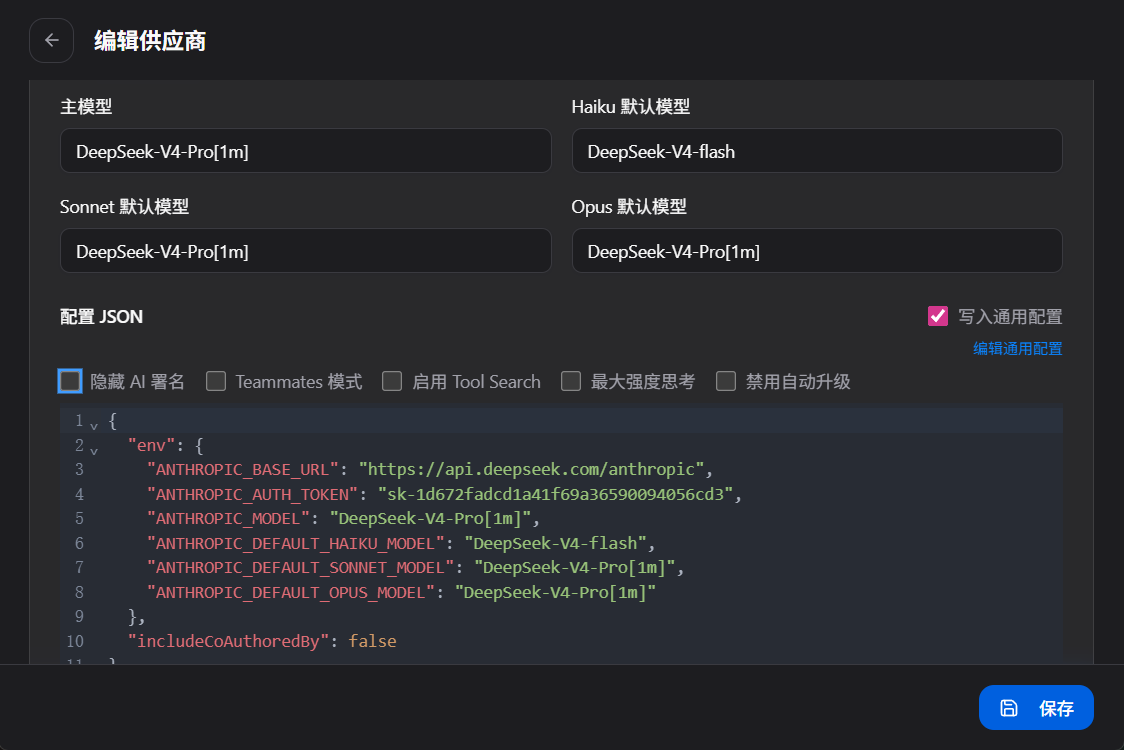
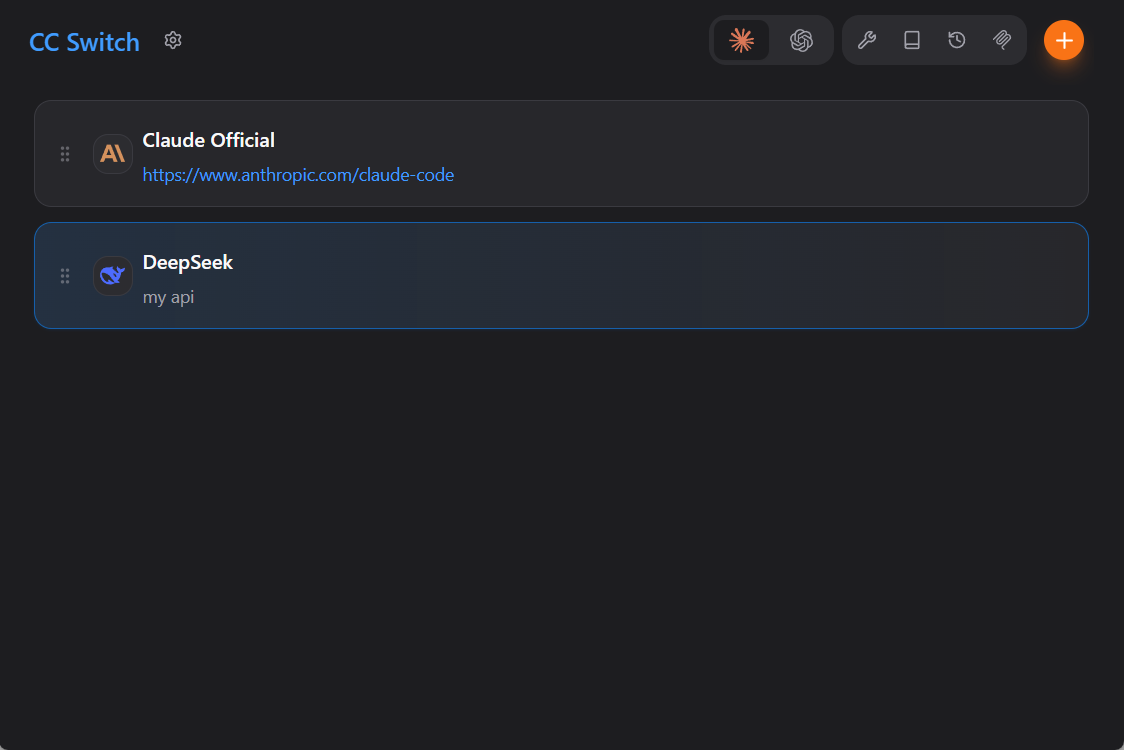
4. 回到首页
下载Claude CLI
1. 打开claude code 的官方文档 claude code Docs

2. 根据你的设备运行下列脚本
curl -fsSL https://claude.ai/install.sh | bashirm https://claude.ai/install.ps1 | iexcurl -fsSL https://claude.ai/install.cmd -o install.cmd && install.cmd && del install.cmd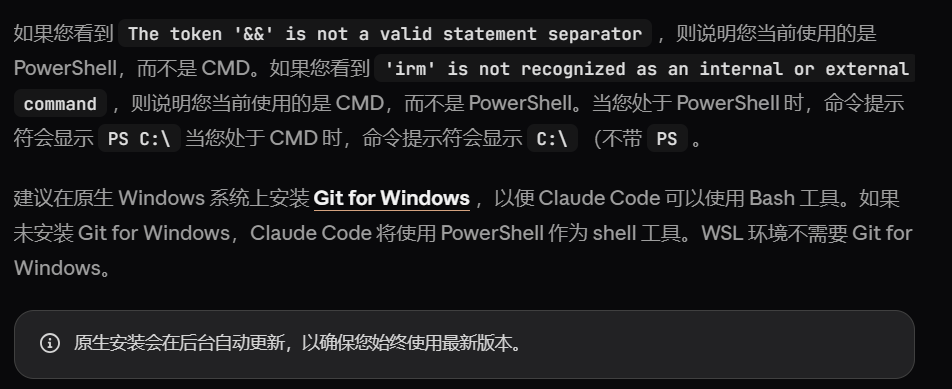
3. 这里使用PowerShell脚本
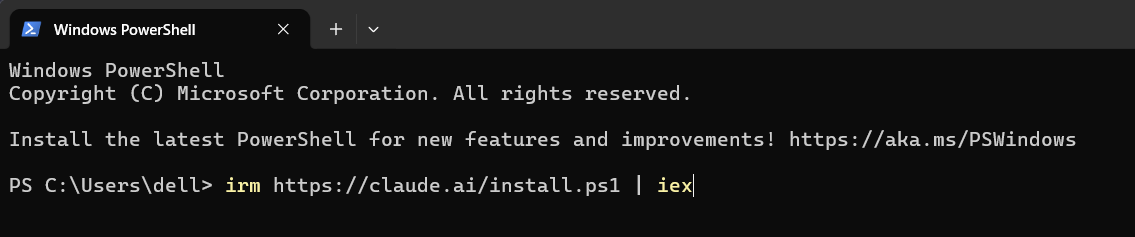
等待片刻~
4. 完成后 输入 claude —version 测试是否安装完成
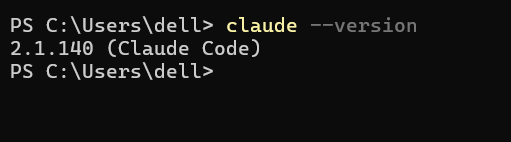
显示 2.1.140 即安装成功
5.测试deepseek v4的context
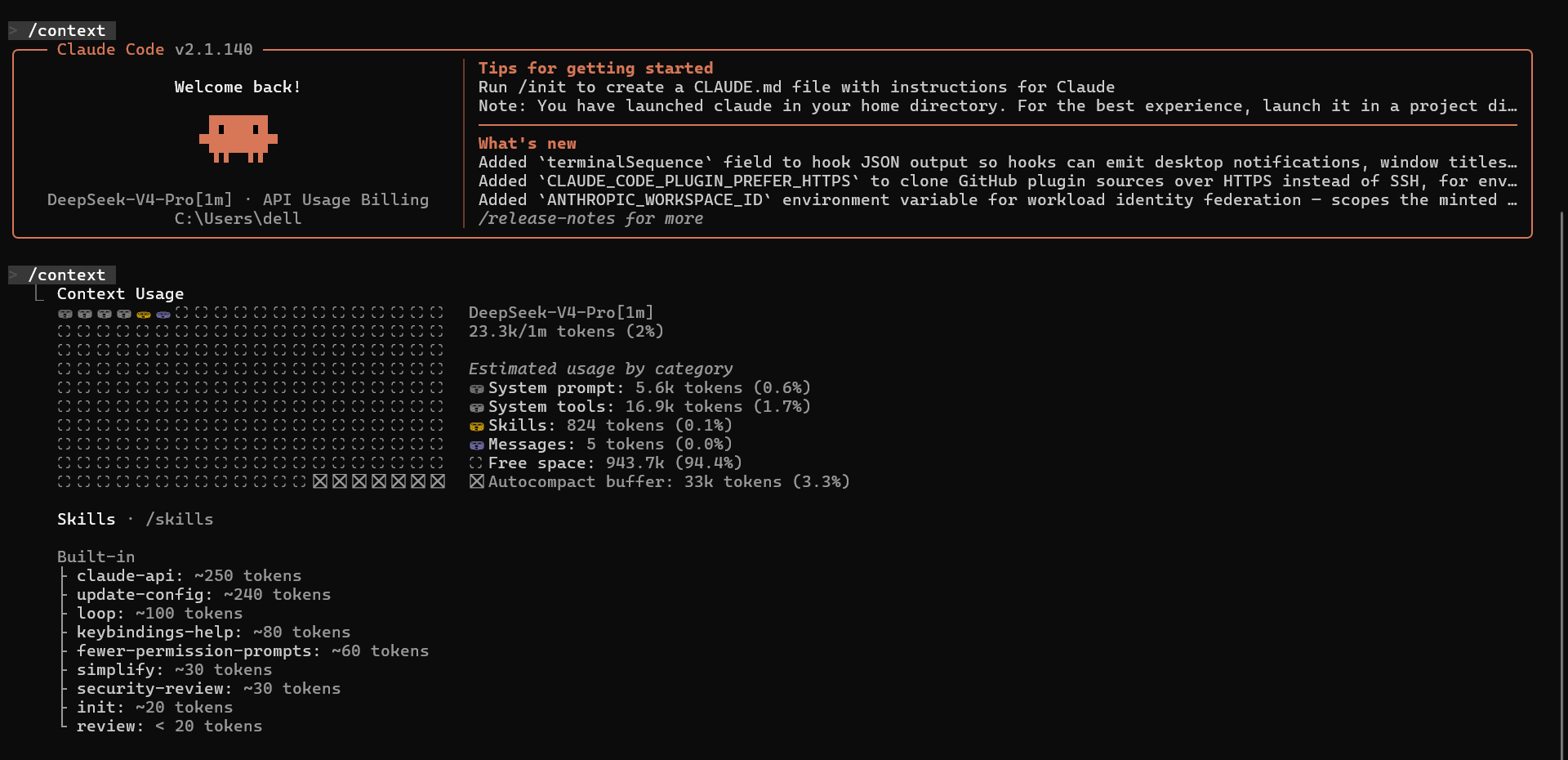
- DeepSeek - V4 - Pro[1m] 显示当前API运营商,cc可以一键切换
- 上下文拥有1M
- Skills为当前挂载的技能
使用VS Codex的Claude插件
1. 打开 在 VS Code 中使用 Claude Code
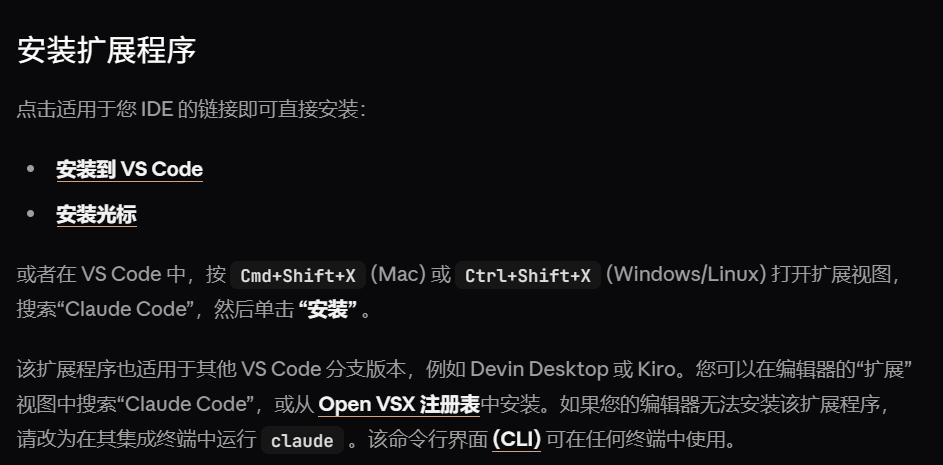
2. 下载Claude Code for VS Code(默认已有VS Code)

3. 测试Claude插件
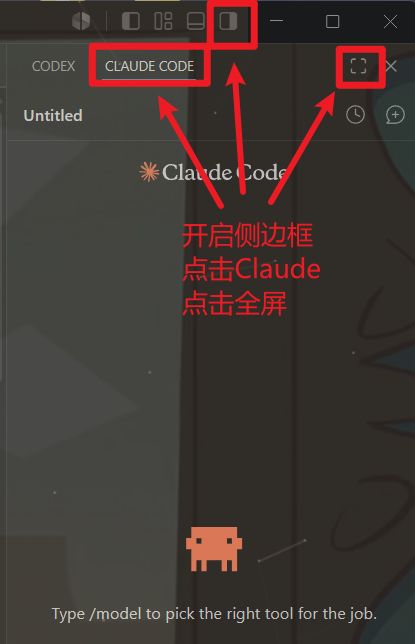
输入/context 测试当前上下文
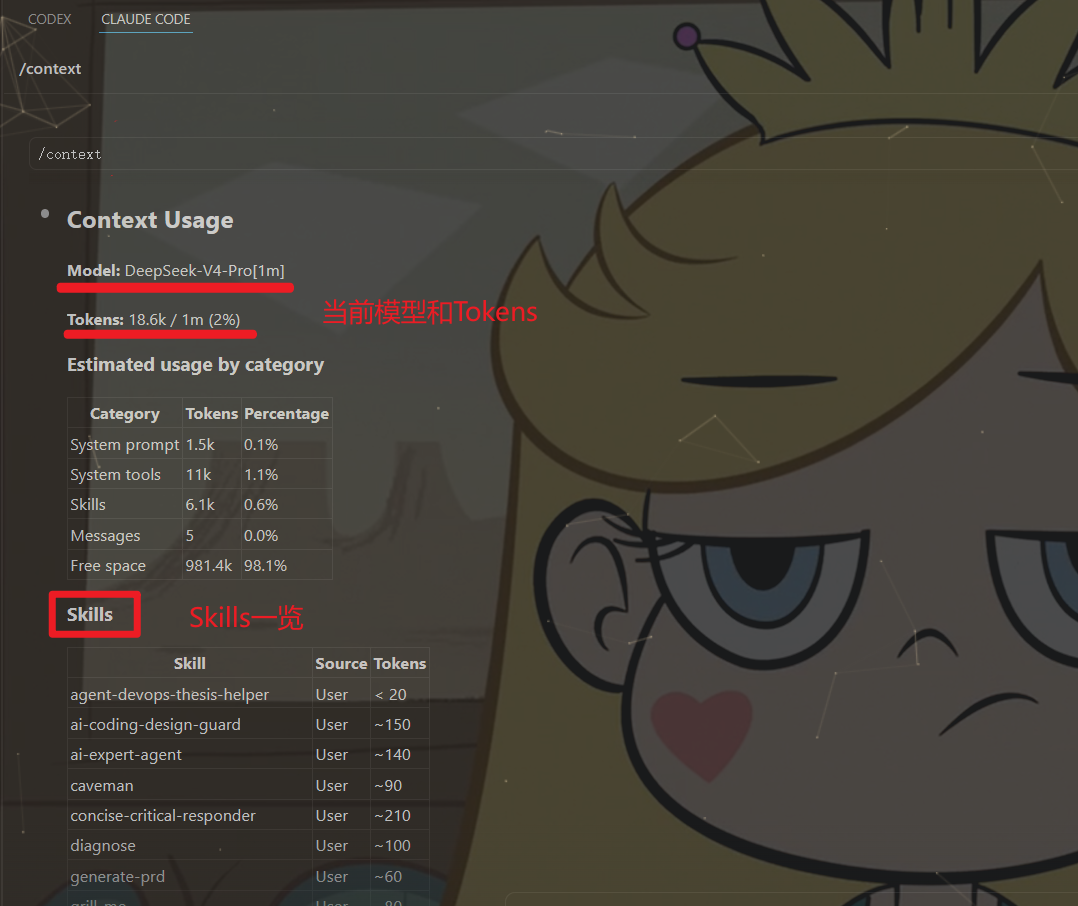
显示Model: DeepSeek-V4-Pro[1m]即配置成功
Written By Six_moon