Claude code使用MCP接入Figma server一站式生成原型图
Claude code 和 Figma 的碰撞艺术
适用人群:前端工程师,产品经理,全栈工程师,个人开发者
推荐使用场景:根据范式开发页面,快速输出原型图
1. 解决”Yes”工程师的烦恼
"Claude,给我做一个Mobile端的小程序原型图"

"A:xxxxxxx?" "yes"
"B:xxxxxxx?" "yes"
"C:xxxxxxx?" "yes" ......
在使用Claude之前,很多人都经历过上面的情况,一个短短五分钟就可以结束的流程,偏偏点”Yes”点了三四分钟
首先是明确模式差异
| 模式 | 极致简化 |
|---|---|
| Plan | 只动脑,不动手(只读) |
| Default | 任何操作都问你 |
| AcceptEdits | 改代码不问,跑命令还要问 |
| Auto | AI 帮你判断,高危才拦,连续拒绝3次就退回问人 |
| DontAsk | 只准用白名单里的工具,其它全拒 |
| YOLO | 不问、不拦,全自动,后果自负 |
目前只推荐使用 Auto 模式,方便快捷
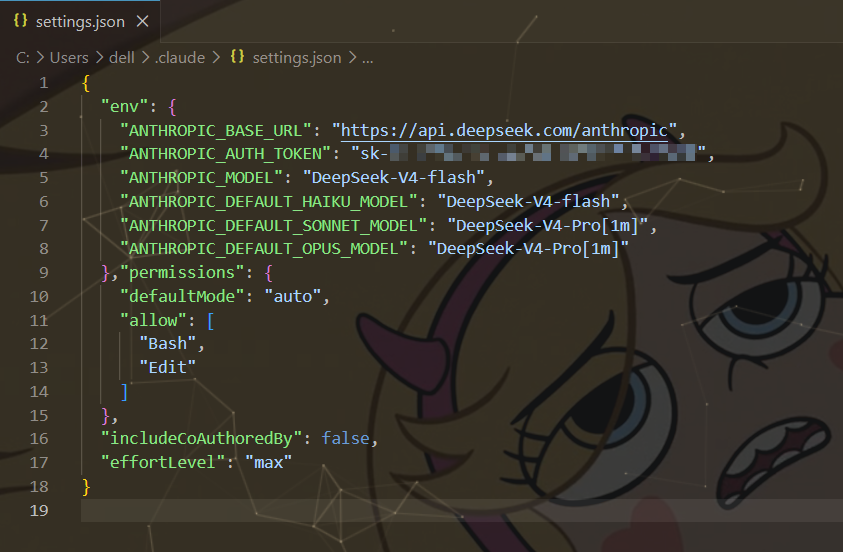
配置Claude的全局Setting.json
- 找到配置文件:
~/.claude/settings.json:影响你所有项目的全局配置文件。<你的项目根目录>/.claude/settings.json:仅影响当前项目的配置文件。
- 编辑内容:用以下内容替换配置文件,以实现默认开启
Auto模式并将Bash和Edit命令加入允许列表:
{
  "permissions": {
    "defaultMode": "auto", // 设置默认权限模式为 "auto"
    "allow": [
      "Bash", // 允许执行所有 Bash 命令
      "Edit"  // 允许编辑所有文件
    ]
  }
}
检验当前模式
- CLI启动Claude**
- 直接自然语言询问
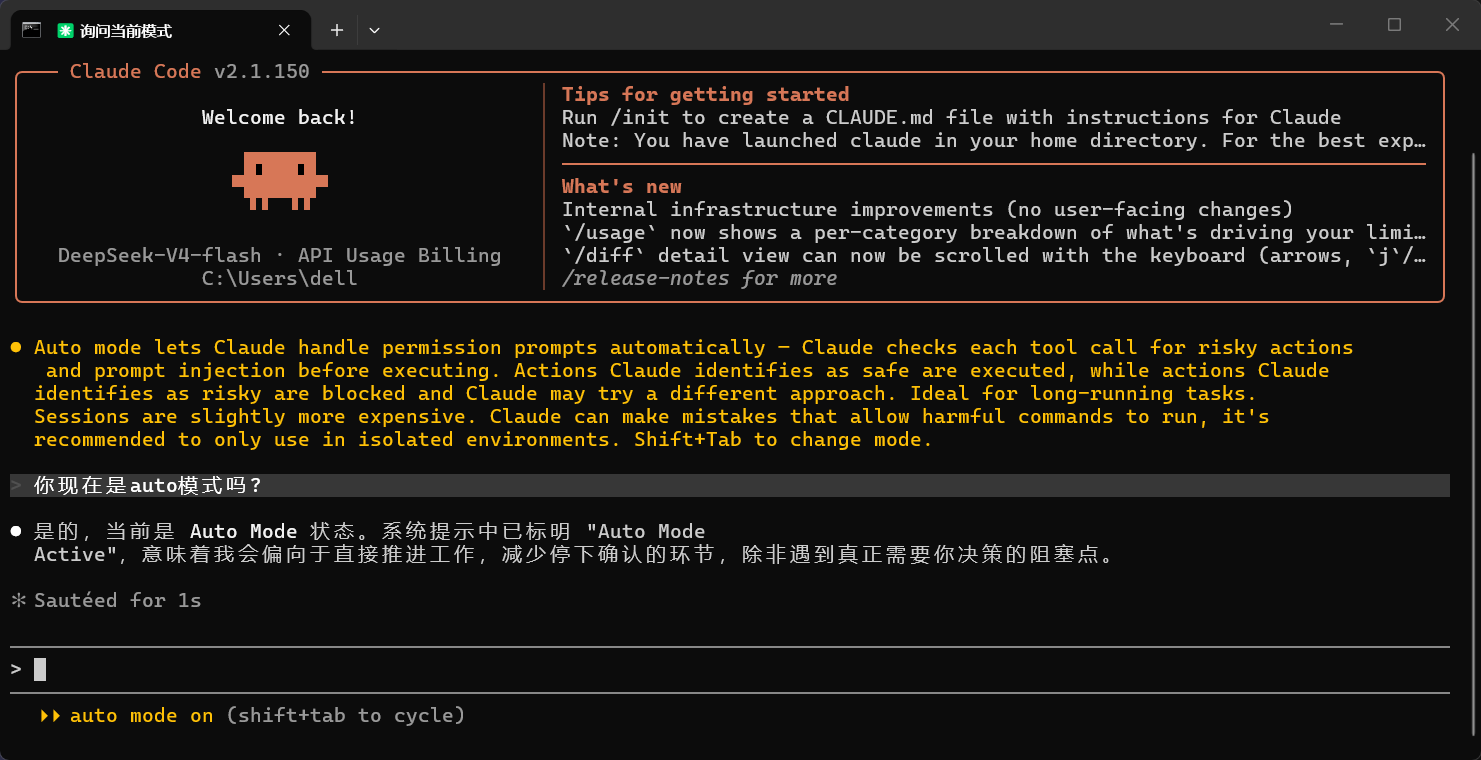
显示Auto模式,即表示进入自动模式
2. Figma MCP 建立
1. 拿到你的 Figma 访问令牌
打开 Figma → 个人设置 → Personal Access Tokens → 输入名字生成一个 token。
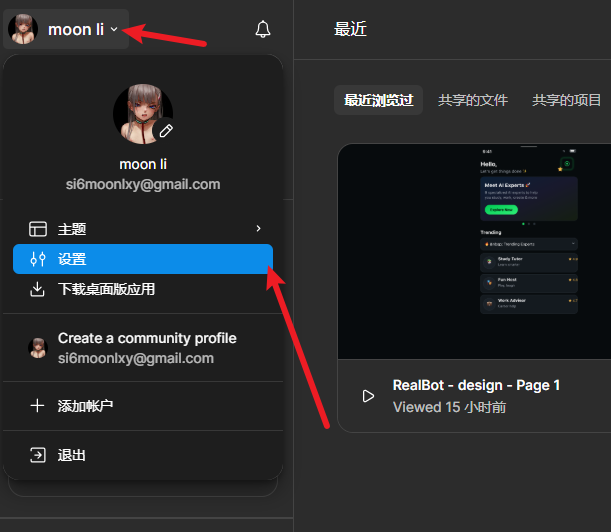
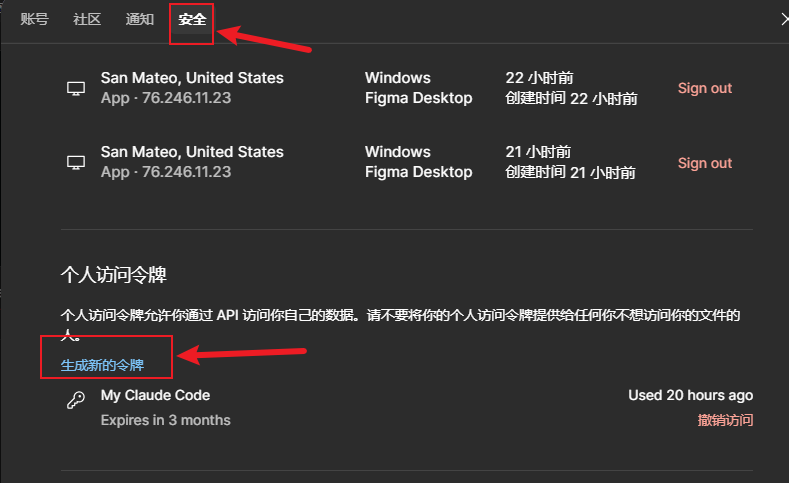
“个人通行密钥” 里的 scopes 如果没有限制,全部勾选即可
记下这串 token,后面要用。
2. 拿到文件信息
打开你的 Figma 设计稿,地址栏里找到:
- File Key — 在链接的
/file/后面那一串 - Node ID — 如果你只想读取某个画板,右键复制链接就能拿到
3. 联通Claude code 和 Figma
打开你的终端(CMD 或 PowerShell),按顺序执行以下步骤。
第一步:全局安装 MCP 服务器
在终端中输入以下命令:
npm install -g figma-developer-mcp这会在你的电脑上安装 figma-developer-mcp 包
第二步:配置 MCP 服务器
打开 Claude Code 的配置文件 ~/.claude/settings.json,加入 Figma MCP:
{
  "mcpServers": {
    "figma": {
      "type": "url",
      "url": "https://figma-server.example.com/sse",
      "env": {
        "FIGMA_ACCESS_TOKEN": "你的token"
      }
    }
  }
}
也可以用 cc-switch 图形化配置,在 MCP 面板里填入 token 就行,省得手写 JSON。
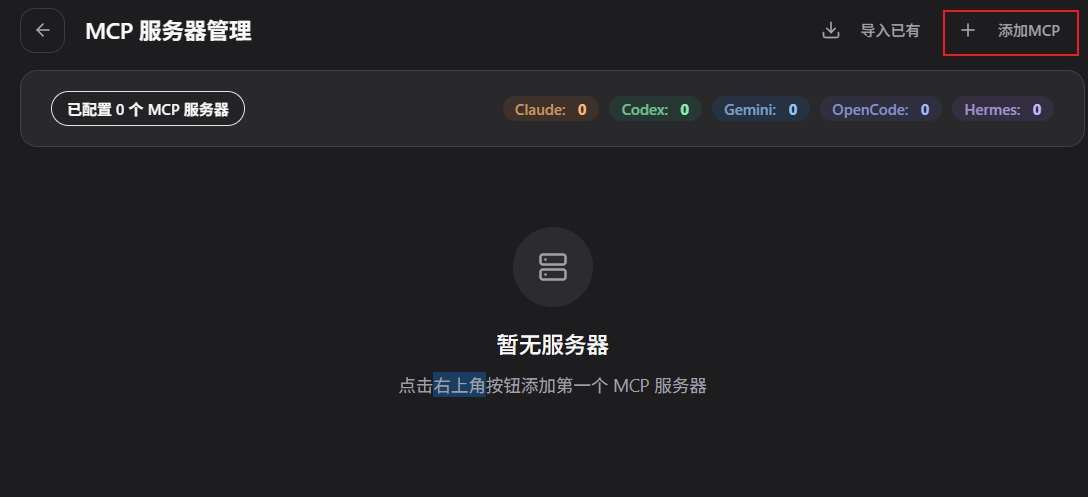
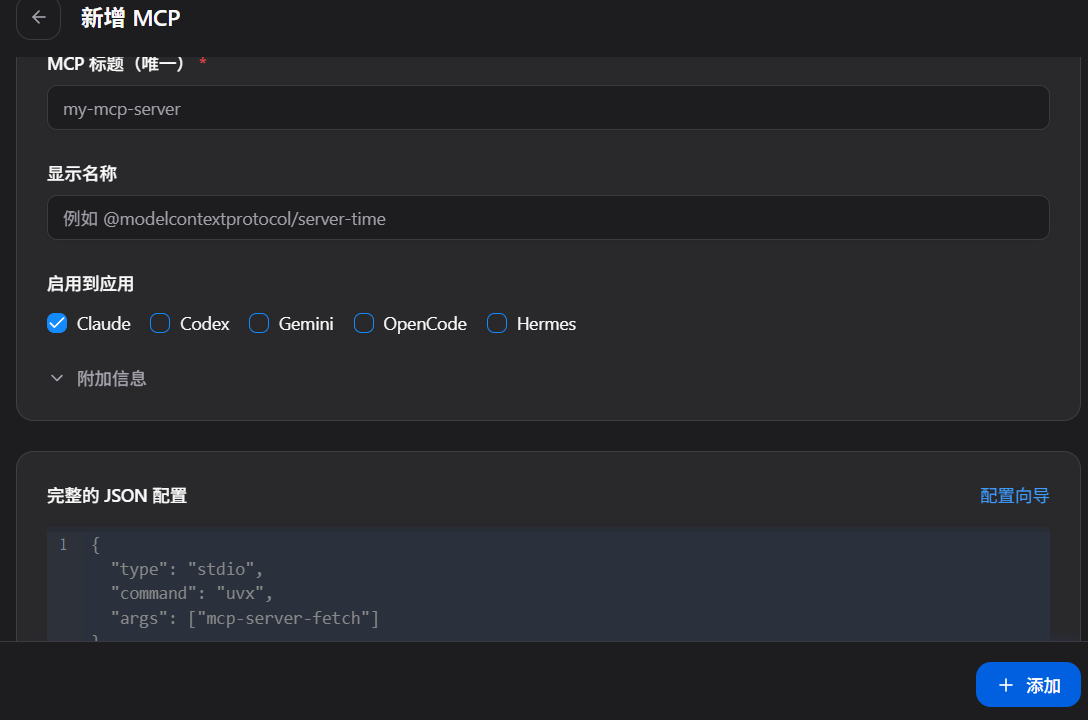
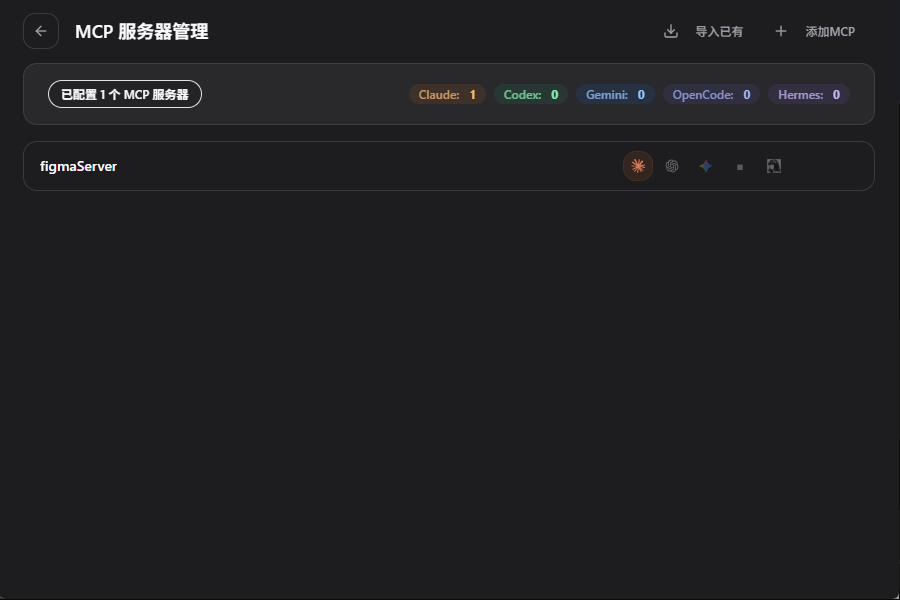
复制上述的 JSON 进去就可以使用MCP了
3. Claude code 使用 “/MCP” 查看Figma
1. 确认连接
打开终端,进入你的项目目录,启动 Claude Code:
claude输入:
/MCP如果看到 figma 显示绿色(已连接),说明成功了。
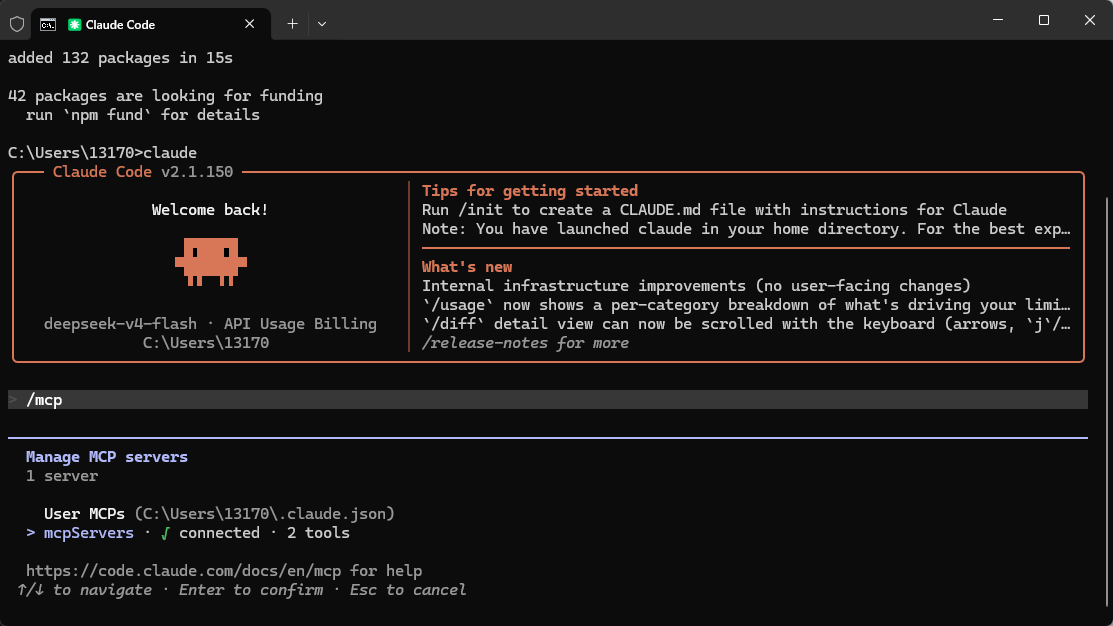
”√ connected” 即为链接成功
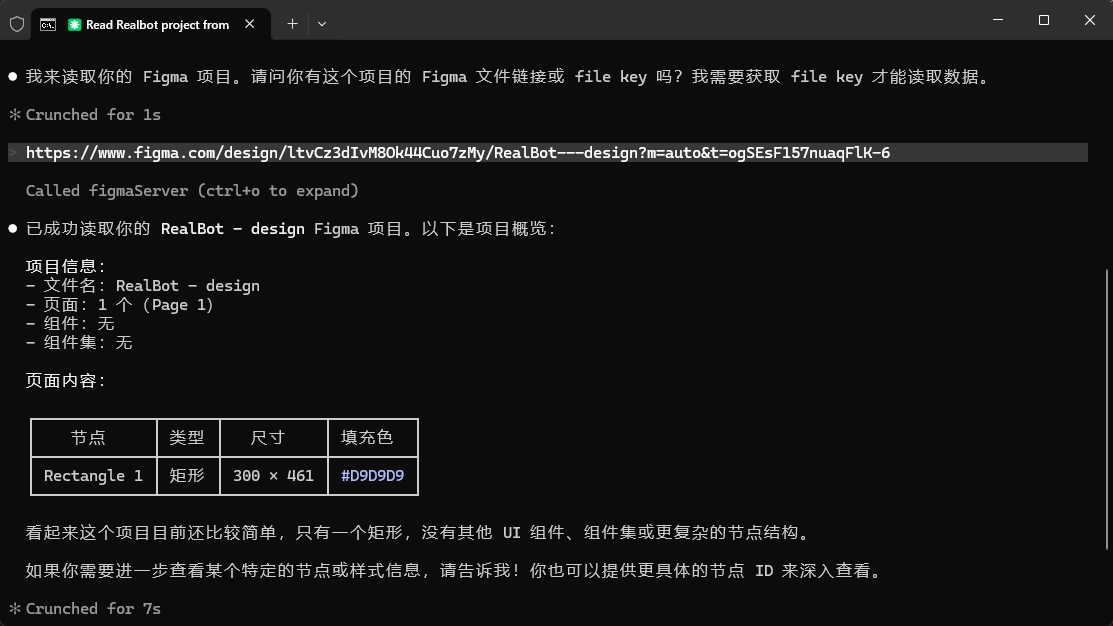
2. 试试能不能读到 Figma
直接问 Claude:
读取我的 Figma 文件
[file key],告诉我这个设计稿里有哪些页面。
如果配置正确,Claude 会调用 MCP 工具去 Figma 拉数据,然后告诉你结果。
4. 添加范式
光能读还不够,得让 Claude 知道你想要什么风格的原型。
在项目里新建一个文件 prompts/DesignParadigm.md,写下你的规矩。比如:
## 原型规范
- 使用简洁的卡片式布局
- 主色调:#4A6CF7
- 字体:无衬线字体
- 输出格式:独立 HTML 文件,可浏览器直接打开
- 移动端优先,适配 375px 宽度
然后在 Claude Code 里告诉它:
按照我的原型范式,读取 Figma 设计稿并生成页面。
这样每次输出的风格都是统一的,不用每次重新描述一遍。
你也可以在会话里直接粘贴范式,Claude 会记住当前会话的偏好。
如果范式需要长期复用或者跟随项目,可以在项目根目录的 CLAUDE.md 文件中配置工具使用方式,使得 Claude 能够自动理解你的设计规范并关联到 Figma 组件。
PS:范式生成基本上可以通过GPT或者Codex一键生成Claude的设计范式
5. 输出原型/Demo
一切就绪后,一条指令就能出活。
例子:
参照 Figma 文件
[file key]中的登录页面设计,按我的范式生成一个可交互的 HTML 原型。
Claude 会:
- 通过 MCP 读取 Figma 中的图层、颜色、文字、间距
- 根据你的范式转换成代码
- 直接在当前目录生成原型文件
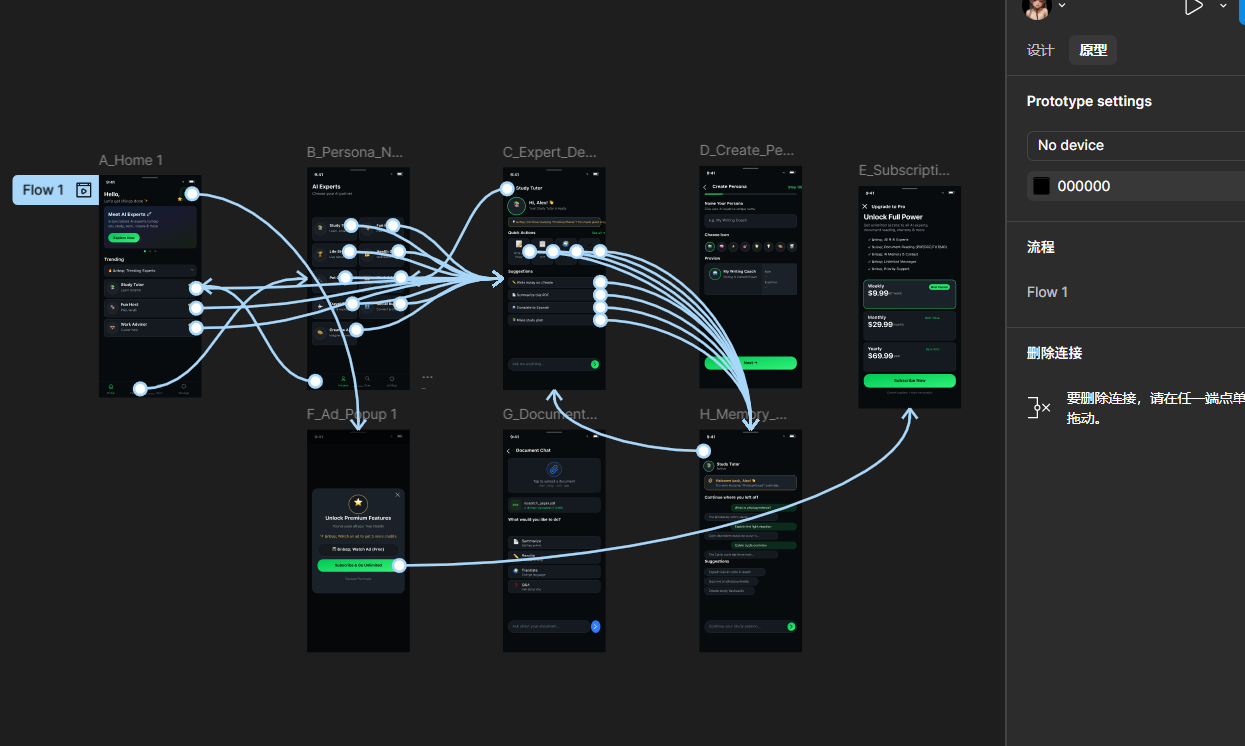
打开 .html 文件就能在浏览器里看到效果,可以直接拿去演示或评审。
不满意就告诉 Claude “把按钮改圆角""间距调大一点”,几秒钟改好。
以前花 2 小时画原型,现在 2 分钟搞定。多出来的时间,用来想”这样做对不对”,而不是”这个按钮该放哪”。
Written By Six_moon